خزنة صور للآيفون
تطبيق إخفاء الصور للآيفون: مكان مقفل لصورك الخاصة
انقل الصور ومقاطع الفيديو من مكتبتك إلى خزنة تُفتح ببصمة الوجه أو برمز دخول خاص بها. واعثر عليها لاحقاً بالبحث عمّا فيها. لا يرفع التطبيق أي شيء: لا حساب ولا خادم. تبقى الخزنة على جهاز iPhone وفي النسخ الاحتياطية الخاصة بك لجهاز iPhone.

التنزيل مجاني، لكن استخدام الخزنة يتطلب شراءً: اشتراك سنوي مع تجربة مجانية لمدة 3 أيام، أو شراء لمرة واحدة مدى الحياة.
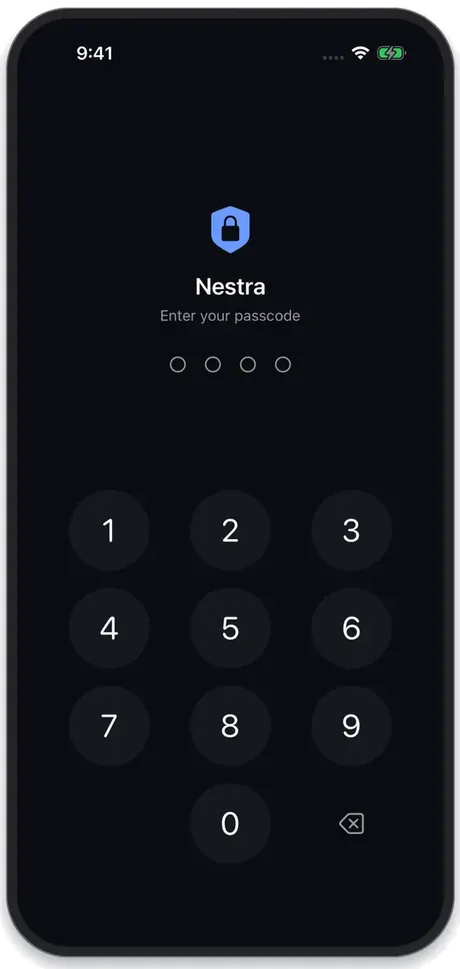
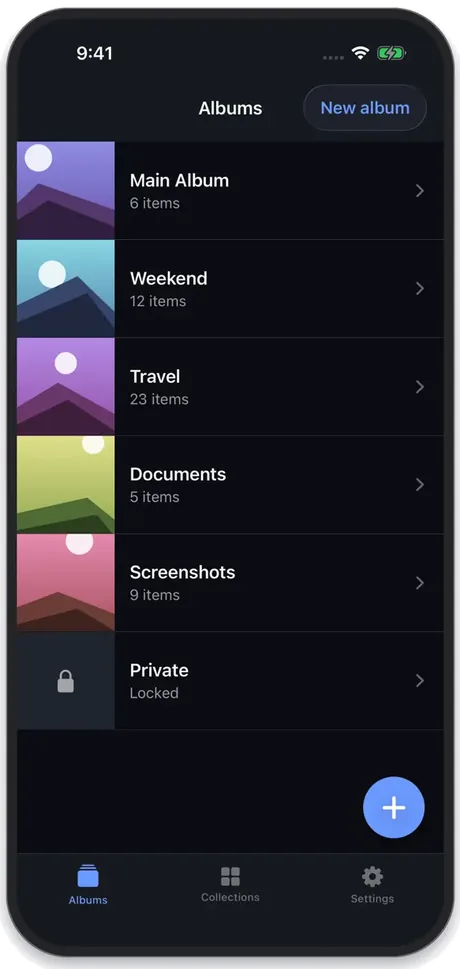
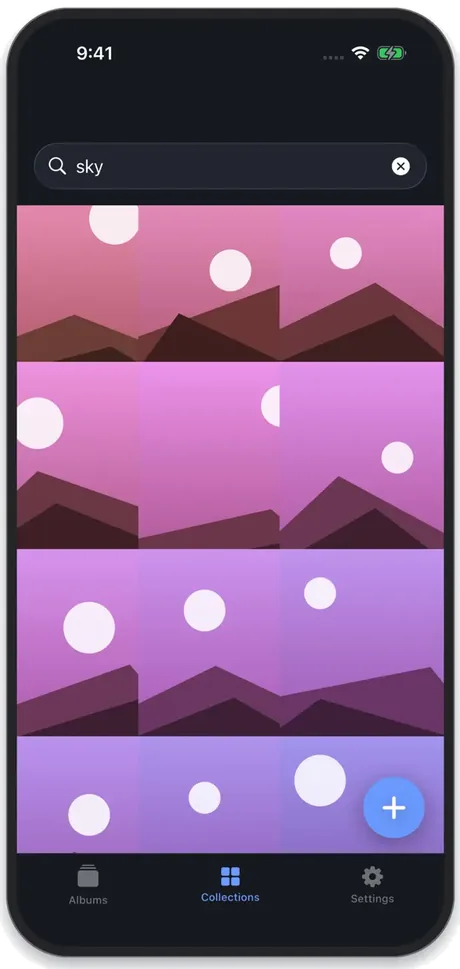
لقطات شاشة التطبيق من App Store.
- تُفتح ببصمة الوجه أو بصمة الإصبع أو برمز دخول خاص بها، لا برمز دخول iPhone
- تُحفظ على جهاز iPhone بحماية البيانات في iOS، ولا تُحفظ على أي خادم. بلا حساب ولا تتبّع.
- iPhone · نظام iOS 17 أو أحدث · 16 لغة
ما هو
ما هو Nestra؟
Nestra خزنة للصور ومقاطع الفيديو على iPhone. يحفظ العناصر التي تختارها في مساحة التخزين الخاصة بالتطبيق على الجهاز، محمية بميزة حماية البيانات في iOS، ويُفتح ببصمة الوجه أو بصمة الإصبع أو برمز دخول خاص به من 4 أرقام؛ ويمكنه أيضاً البحث في الخزنة عمّا تُظهره الصورة، دون اتصال بالإنترنت إطلاقاً. لا يوجد حساب ولا يُرفع أي شيء؛ التنزيل مجاني، واستخدام الخزنة يتطلب اشتراكاً سنوياً (مع تجربة مجانية لمدة 3 أيام) أو شراءً لمرة واحدة مدى الحياة.
طريقة العمل
طريقة العمل
افتح ببصمة الوجه
تُفتح الخزنة ببصمة الوجه أو بصمة الإصبع أو برمز الدخول الخاص بالتطبيق.
أبقِ ألبوماتك خاصة
أضف صوراً ومقاطع فيديو إلى ألبومات محفوظة على جهاز iPhone، لا على خادم.
اعثر عليها بما فيها
ابحث عمّا تُظهره الصورة أو عن الكلمات المكتوبة فيها.
ما يمكنك فعله
ما يمكنك فعله مع Nestra
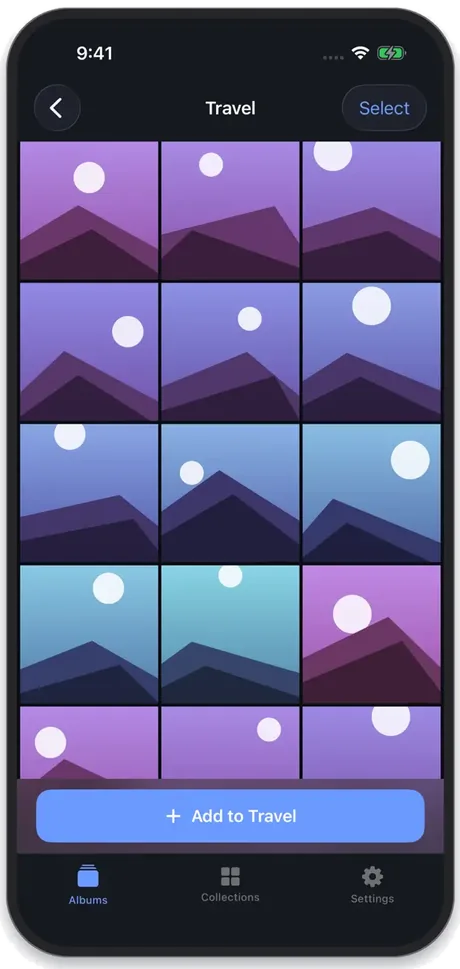
ألبومات خلف قفل خاص بها
أنشئ ألبومات، وأعد تسميتها، وانقل العناصر بينها. تُفتح الخزنة كلها ببصمة الوجه أو بصمة الإصبع أو برمز الدخول الخاص بالتطبيق؛ ولا تقبل شاشة قفلها رمز دخول iPhone.
ابحث عمّا في صورك
اكتب «إيصال» أو «شاطئ» أو كلمة مكتوبة في لقطة شاشة. يقرأ إطار Vision من Apple كل صورة على جهاز iPhone عند إضافتها، دون إرسال أي شيء إلى أي مكان.
انقل الصور من مكتبتك
استورد الصور ومقاطع الفيديو بأداة اختيار الصور من Apple، ثم دع التطبيق يحذف النسخ الأصلية من تطبيق الصور (يطلب iOS تأكيدك) ويذكّرك بإفراغ ألبوم «المحذوفة مؤخرًا».
رمز دخول غير رمز هاتفك
رمز دخول خاص بالتطبيق من 4 أرقام بديلاً عن بصمة الوجه. بعد خمس محاولات خاطئة يُقفل التطبيق لمدة 30 ثانية، وتطول مدة الانتظار مع كل خطأ إضافي حتى ساعة كاملة.
لماذا Nestra؟
صُمّم للحظة التي يكون فيها هاتفك في يد شخص آخر: حين تُريه صورة، أو تعطيه لطفل، أو تشارك شاشتك.
لا شيء يُرسل إلى خادم
لا حساب ولا خادم ولا تحليلات ولا شيفرة من جهات خارجية. ملصق الخصوصية في App Store: «لا يتم جمع البيانات». ونسختك الاحتياطية الخاصة على iCloud أو على الكمبيوتر تتضمن الخزنة.
يُقفل نفسه عند مغادرته
قفل تلقائي فوراً أو بعد 30 ثانية أو دقيقة أو 5 دقائق، وغطاء يُخفي الخزنة في مبدّل التطبيقات.
كلمة سر ثانية لألبوم واحد
امنح ألبوماً واحداً كلمة سر خاصة به للحظات التي تكون فيها الخزنة مفتوحة أصلاً. تبقى عناصره خارج البحث والمجموعات حتى تفتحه.
أيقونة أقل لفتاً للنظر
اختر أيقونة بلون جرافيتي أو طحلبي أو برقوقي أو كهرماني. يبقى الاسم تحتها Nestra؛ فنظام iOS لا يسمح للتطبيقات بتغييره.
شاهده أثناء العمل
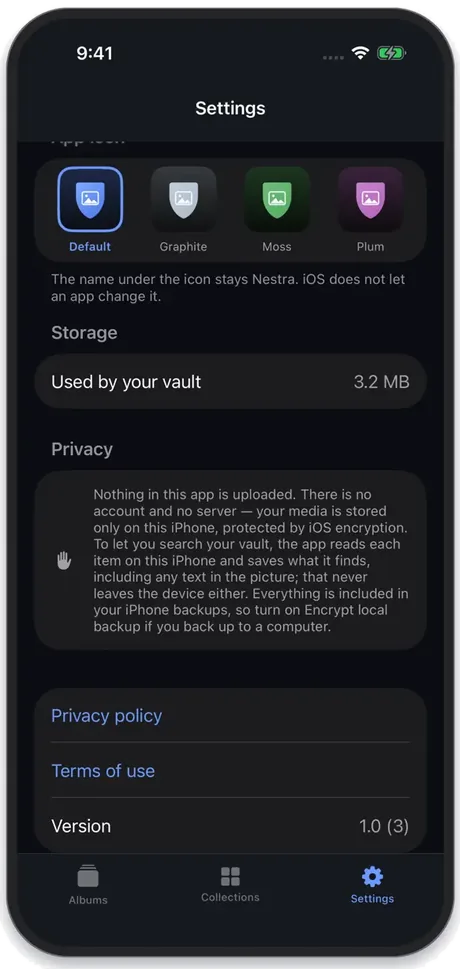
الحقائق
Nestra في لمحة
| الاسم | Nestra (في App Store: Hide Photos & Videos: Nestra؛ ويختلف الاسم في بعض البلدان) |
|---|---|
| المنصة | iPhone، بنظام iOS 17 أو أحدث |
| السعر | التنزيل مجاني. استخدام الخزنة يتطلب شراءً: اشتراك سنوي مع تجربة مجانية لمدة 3 أيام، أو شراء لمرة واحدة مدى الحياة. تختلف الأسعار حسب البلد وتظهر في App Store. |
| أين تُخزَّن الملفات | في مساحة التخزين الخاصة بالتطبيق على جهاز iPhone. الصور ومقاطع الفيديو محمية بميزة حماية البيانات في iOS (الفئة الكاملة Complete): إذا كان لجهاز iPhone رمز دخول، يتعذّر قراءتها بعد قفله بوقت قصير وتبقى كذلك حتى يُفتح. لا يضيف التطبيق أي طبقة تشفير خاصة به. |
| طريقة الفتح | بصمة الوجه أو بصمة الإصبع أو رمز الدخول الخاص بالتطبيق المكوّن من 4 أرقام. لا تقبل شاشة القفل رمز دخول iPhone، لكن من يعرف ذلك الرمز يستطيع إضافة وجهه أو بصمته إلى جهاز iPhone، وعندها ستقبلها الخزنة. |
| البيانات والخصوصية | لا حساب ولا خادم ولا تحليلات، ولا يُرفع أي شيء. ملصق الخصوصية في App Store: «لا يتم جمع البيانات». |
| النسخ الاحتياطية | الخزنة مضمّنة في نسختك الاحتياطية على iCloud أو على الكمبيوتر. لا توجد مزامنة بين الأجهزة. |
| نسيان رمز الدخول | لا يوجد بريد لإعادة التعيين ولا مفتاح رئيسي ولا إعادة تعيين من المطوّر. إذا كانت بصمة الوجه أو بصمة الإصبع غير مفعّلة، فلا يستطيع التطبيق فتح قفل الخزنة. |
| اللغات | 16 لغة، تختارها داخل التطبيق أو يتبع لغة جهاز iPhone |
| الأنسب لـ | إبعاد الصور ومقاطع الفيديو الخاصة عن مكتبتك الرئيسية على جهاز iPhone يمسكه أشخاص آخرون أحياناً |
إجابات سريعة
الأسئلة الشائعة
هل Nestra مجاني؟
التنزيل مجاني، لكن لا توجد نسخة مجانية: استخدام الخزنة يتطلب شراءً. يمكنك اختيار اشتراك سنوي يبدأ بتجربة مجانية لمدة 3 أيام إن كنت مؤهلاً لها، أو شراء لمرة واحدة مدى الحياة دون أي تجديد. تختلف الأسعار حسب البلد وتظهر في App Store قبل الشراء. إذا انتهى الاشتراك، يظل بإمكانك عرض ما في الخزنة وتصديره؛ فقط إضافة عناصر جديدة هي التي تتوقف.
كيف تُحمى صوري؟ هل هي مشفّرة؟
تُخزَّن الصور ومقاطع الفيديو في مساحة التخزين الخاصة بالتطبيق على جهاز iPhone بميزة حماية البيانات في iOS على المستوى الكامل (Complete). يشفّر iOS هذه الملفات بمفاتيح مرتبطة برمز دخول جهازك، ولا يمكن قراءتها بدءاً من وقت قصير بعد قفل iPhone حتى يُفتح من جديد؛ ويتطلب ذلك تعيين رمز دخول على جهاز iPhone نفسه. لا يضيف Nestra طبقة تشفير منفصلة خاصة به. أما الخزنة نفسها فتُفتح ببصمة الوجه أو بصمة الإصبع أو برمز الدخول الخاص بالتطبيق المكوّن من 4 أرقام. والنسخة الاحتياطية على الكمبيوتر التي تُنشأ دون «تشفير النسخة الاحتياطية المحلية» تحتوي هذه الملفات دون تلك الحماية.
هل تُرفع صوري إلى أي مكان؟
لا. ليس في Nestra حساب ولا خادم ولا تحليلات، ولا يحتوي على شيفرة من جهات خارجية. لا يرسل التطبيق نفسه أي طلبات شبكة؛ ولا يتصل بالإنترنت إلا التحقق من الشراء في App Store، الذي يتولاه iOS، والروابط التي تختار فتحها. يعمل البحث بقراءة الصور على جهاز iPhone باستخدام إطار Vision من Apple؛ والكلمات التي يجدها تبقى على الجهاز.
ماذا يحدث إذا نسيت رمز الدخول؟
لا يمكن إعادة تعيينه. يُحفظ رمز الدخول فقط كقيمة تجزئة مملّحة (salted hash) في سلسلة مفاتيح iPhone، ولا يوجد بريد لإعادة التعيين ولا مفتاح رئيسي ولا طريقة يعيد بها المطوّر تعيينه. إذا كانت بصمة الوجه أو بصمة الإصبع مفعّلة للخزنة، فلا يزال بإمكانك فتحها بها؛ وإذا كانت غير مفعّلة، فلا يستطيع التطبيق فتح قفل الخزنة. اختر رمز دخول ستتذكّره وأبقِ الفتح بالبصمة مفعّلاً.
هل يستطيع من يعرف رمز دخول iPhone فتح الخزنة؟
ليس من شاشة قفل الخزنة: فهي لا تقبل إلا بصمة الوجه أو بصمة الإصبع أو رمز الدخول الخاص بها المكوّن من 4 أرقام. ومع ذلك يبقى رمز دخول iPhone مهماً. فمن يعرفه يستطيع إضافة وجهه أو بصمته من الإعدادات، وعندها ستقبلها الخزنة، أو نسخ iPhone احتياطياً على كمبيوتر؛ والنسخة الاحتياطية غير المشفّرة تحتوي صور الخزنة. ومن يعرف رمز دخول الخزنة يستطيع فتحها، ومن يمسك الهاتف والخزنة مفتوحة يرى ما على الشاشة. احتفظ برمز دخول iPhone لنفسك.
هل يزيل التطبيق الصور من مكتبة الصور؟
الاستيراد ينسخ العناصر إلى الخزنة. بعد ذلك يعرض التطبيق حذف النسخ الأصلية من مكتبتك؛ ويعرض iOS تأكيده الخاص أولاً. تبقى الصور المحذوفة بعدها في «المحذوفة مؤخرًا» (الصور › المجموعات › الأدوات المساعدة) لمدة 30 يوماً، لذا يذكّرك التطبيق بإفراغها أيضاً. وإذا كانت صور iCloud مفعّلة، فإن الحذف يسري أيضاً على iCloud وعلى أجهزتك الأخرى. أما النسخ الموجودة في الألبومات المشتركة أو المحادثات أو التطبيقات الأخرى فلا تتأثر.
ماذا يحدث إذا حذفت التطبيق أو حصلت على iPhone جديد؟
حذف التطبيق يحذف الخزنة على ذلك الجهاز نهائياً، لذا صدّر أولاً كل ما تريد الاحتفاظ به. الخزنة مضمّنة في النسخ الاحتياطية لجهاز iPhone، على iCloud أو على كمبيوتر، لذا فإن استعادة نسخة احتياطية على iPhone جديد تعيدها. في النسخ الاحتياطية على الكمبيوتر، فعّل «تشفير النسخة الاحتياطية المحلية»؛ فالنسخة غير المشفّرة لا تستعيد رمز الدخول، لذلك يطلب منك التطبيق تعيين رمز جديد ويحتفظ بملفاتك.
هل يستطيع إخفاء التطبيق نفسه أو الظهور كآلة حاسبة؟
لا. التطبيق خزنة معلنة باسم Nestra. يمكنك التبديل إلى أيقونة بلون جرافيتي أو طحلبي أو برقوقي أو كهرماني لتكون أقل لفتاً للنظر، لكن iOS لا يسمح للتطبيقات بتغيير الاسم تحت الأيقونة. ويمكن لنظام iOS 18 وما بعده أيضاً قفل التطبيقات أو إخفاؤها ببصمة الوجه من الشاشة الرئيسية.
هل يوجد إصدار لأندرويد أو iPad؟
لا. Nestra مخصص لجهاز iPhone فقط، بنظام iOS 17 أو أحدث.
ما اللغات التي يدعمها؟
الإنجليزية والعربية والصينية (التقليدية) والهولندية والفرنسية والألمانية والعبرية والإيطالية واليابانية والكورية والبولندية والبرتغالية (البرازيل) والإسبانية والسويدية والتايلاندية والتركية. يمكنك اختيار اللغة من إعدادات التطبيق.

امنح صورك الخاصة مكاناً خاصاً بها
نزّل Nestra للآيفون. التنزيل مجاني؛ واستخدام الخزنة يتطلب اشتراكاً سنوياً مع تجربة مجانية لمدة 3 أيام أو شراءً لمرة واحدة مدى الحياة.